





Инструменты Фотошопа
Мы видели на разных сайтах фотографии, оформленные разными виньетками. Кажется что это сложно?
Попробуем сделать такую же фотографию для себя.
Скачаем рамку с сайта, например, такую рамочку.
Натуральный размер будет больше.
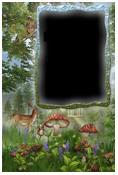
Подберем фотографию, которую мы вставим в эту рамочку.
Например, этого симпатичного малыша.
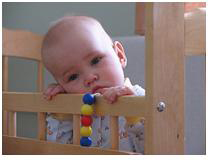
Запустим программу Фотошоп.
Она запускается секунд сорок.
После запуска появляется такое изображение.
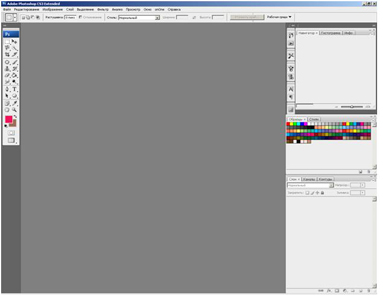
Рассмотрим назначение некоторых элементов программы.
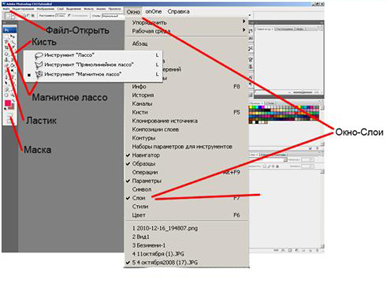
Файл. Нам нужно две функции «Открыть» и «Сохранить, как». Первая понятна – выбираем нужный файл, а вторую мы рассмотрим после окончания нашей работы.
Слои (справа внизу). Каждый слой представляет из себя прозрачную пленку. Они накладываются друг на друга. Если слой залит краской, то нижний не будет виден. Если на слове только одно изображение – оно будет видно на фоне нижнего слоя.
Возможно, что Слои вы не увидите. Тогда откройте Окно и выберите Слои. Это же Окно понадобится, когда мы будем переносить выделенное изображение.
Для работы нам понадобятся Инструменты:
- Магнитное лассо. Подведем мышку к значку и нажмем правую кнопку. Выберем значок магнитное лассо. Курсор (изображение мышки изменить свой значок).
- Кисть. Выбирается также из раскрывшегося меню.
- Ластик. То же самое.
- Маска. Она понадобится при работе с выделением изображения
Итак, нажмем «Файл»-«Открыть». Появится такое окно:
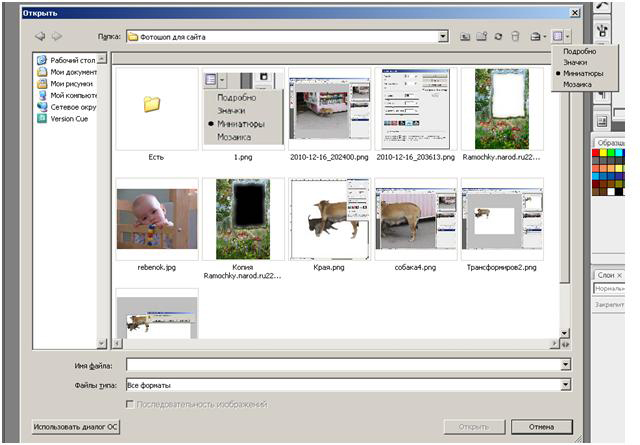
Обратите внимание на кнопку слева – Подробно-Значки-Миниатюры-Мозаика. Если выбрать Миниатюры, мы увидим картинки наших изображений. Удобно!

