





Масштабирование
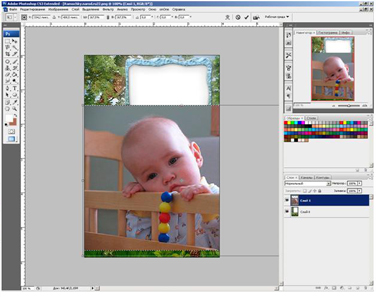 Откроем сначала файл с рамкой, потом с ребенком.
 Скопируем изображение ребенка и перенесем его в файл с рамкой.
Для этого нажмем Ctrl и A, затем перейдем к окну с рамкой и нажмем Ctrl и V.
Получим такую картинку.
Видно, что изображение ребенка больше, чем требуется. И потом – как его вставить в рамку?
Нажмем правую кнопку и получим Меню. В нем выберем Масштабирование.
Затем ухватим мышкой за правый (лучше нижний) уголок получившейся рамки и удерживая кнопку Shif,
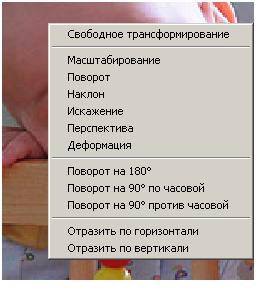 уменьшим наше изображение до примерно нужного размера.
Если изображение ребенка занимает место больше, чем экран, в правом окне (навигатора) переместите ползунок и уменьшите вид. До тех пор, пока не поместятся все уголки выделения.
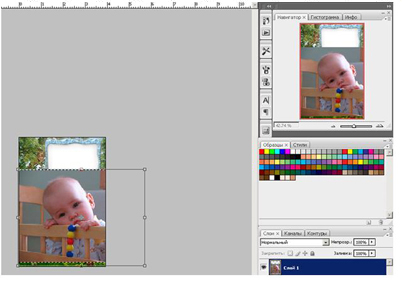
Чтобы закончить работу с изображением – нажмите квадратик вверху панели инструментов и ответьте на вопрос «Применить трансформирование?» - «Применить»
Снимем выделение, нажав Ctrl и D.
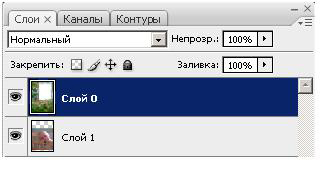
С таким изображением уже можно работать – надо его переместить ПОД слой рамки.
Ухватим слой с рамкой и перетащим его вверх, так, чтобы он оказался выше слоя с ребенком.
Обратите внимание – слой 0 (рамка) окрашен синим цветом. Это означает, что он активный, и все операции будут проводится с ним.
| Предыдущая страница(Инструменты фотошопа) | Следующая страница(Вырезание и подгонка) |

