





В Помощи некоторые возможности или не описаны, или
описаны так далеко, что найти их сложно.
описаны так далеко, что найти их сложно.
Вот некоторые из таких особенностей.
|
Открываем калькулятор Windows и на цифровой клавиатуре набираем
2 + 2 * 2.
Смотрим на результат. Теперь меняем вид (обычный\инженерный) и набираем то же самое. Смотрим на результат снова.
Иногда необходимо открыть новую папку в новом окне. Можно, конечно, использовать навигацию. Но можно нажать Shift и дважды кликнуть по этой папке. Или кликните один раз, выделив папку, а затем - удерживая тот же Shift, нажмите Ентер. При этом откроется и Проводник. Если в Проводнике нажать звездочку на Цифровой панели, вы откроете все подпапки той папки, которую выделите. Нажав одновременно PrtScr, Shift и Alt и ответив ОК, вы можете задать контрастный режим просмотра вашего экрана (удобно для людей с ослабленным зрением). Для того, чтобы выйти из этого режима, нажмите эти клавиши еще раз. Правда, придется потом настраивать цвет Рабочего стола. При нажатии Ctrl и прокручивании колесика можно менять масштаб просмотра. 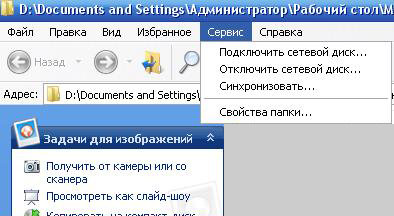 Иногда хочется запомнить папки, с которыми работал перед отключением компьютера, чтобы потом не восстанавливать их. Иногда хочется запомнить папки, с которыми работал перед отключением компьютера, чтобы потом не восстанавливать их.Выберите Свойства папки, в ней - Вид. И
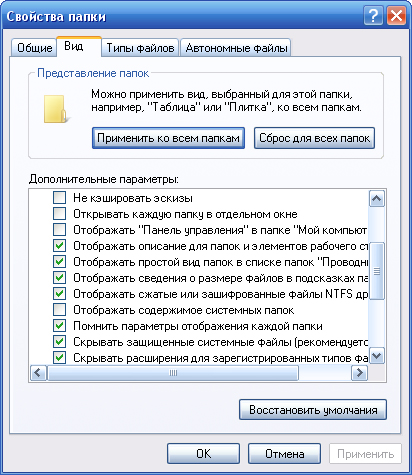 установите флажок "Восстанавливать прежние окна папки при входе в систему" установите флажок "Восстанавливать прежние окна папки при входе в систему"Бывает возникают проблемы при переименовании файла - вместо замены имени меняется и расширение. |
| Запомните сочетания клавиш! Это часто помогает. Чтобы быстро вырезать текст чтобы потом его куда нибудь вставить, зажимаем Ctr + X Чтобы просто скопировать текст , зажимаем Ctrl + C Чтобы вставить скопированный или вырезанный текст - устанавливаем курсор на то место и нажимаем Ctrl + V Эти сочетания действуют на файлы и папки, на изображения. Запомните их - это облегчит работу. |

