





ЭЛЕКТРОННАЯ ПОЧТА
Заведем почтовый ящик.
Электронный почтовый ящик позволяет отправлять и получать письма с огромной скоростью. Через пять минут после отправки ваш адресат уже получает письмо. Через электронную почту можно передавать любую информацию, которая весит не более 500 кб.
Можно и больше, если позволяет скорость компьютера. Но старайтесь придерживаться этого объема.
Почтовый ящик можно завести на разных серверах. Некоторые предлагают бесплатный ящик, а некоторые за плату.
Один из бесплатных серверов – Майл.ру.
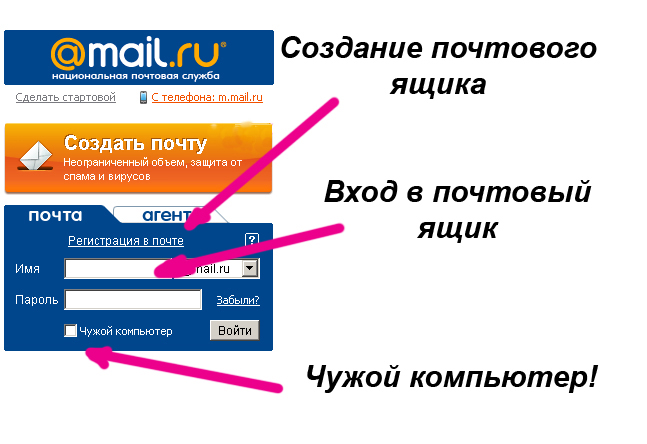 Для начала перейдем на сайт mail.ru (наберите это в адресной строке).
 Затем нажимаем Регистрация почты. Сложностей при регистрации нет. Нажимаем «Регистрация почты» и отвечаем на вопросы.
Название ящика вводите латиницей (это логин), и выберите вторую половину (домен) из раскрывающегося списка. Майл предоставляет четыре варианта: ru, inbox, bk, list
Если вы хотите выбрать логин, например, polakov, а он уже занят, попробуйте изменить домен ящика. Но если нет фантазии и все занято, просто добавляются цифры к названию, например, polakov1953111. 1953 - год рождения, а 11 – единицы добавляем до тех пор, пока не окажется свободное имя.Обратите внимание и на регистр букв! Есть большие буквы и маленькие (заглавные и прописные). При вводе пароля привычнее вводить его прописными буквами. Забегая вперед. если вы ввели все правильно, но пароль не принимается - проверьте регистр и "язык", с которым вы работаете.
Итак ваш почтовый ящик будет polakov1953111@inbox.ru. Ваш логин - polakov1953111.
Пароль придумать кому-то сложно, а кому-то легко. Военный может использовать наименование своей последней части и фамилию. Например, 12oleg412 (или ol12412eg). Количество знаков в пароле не более 16 и не менее пяти. В последнее время Майл требует, чтобы в пароль входила буква. При такой системе мы удовлетворим все требования. Кто не помнит номер части, используйте размер обуви и одежды, номер паспорта, номер дома и квартиру. Пароль должен быть прост для запоминания и сложен для угадывания.
На секретный вопрос отвечайте по вашему усмотрению. Но пароль там лучше не упоминать. Можно, конечно, записать пароль где-нибудь. Но надежнее всего хранить его в голове.
Давайте войдем в ящик.
Убедимся, что клавиатура переключена на латыницу.
Теперь в окошечко ИМЯ введем логин и проверим – правильно и установлен адрес в другом окошечке (по умолчанию Майл выставляет ru).
В нижнее окошечко введем пароль.
Поставим галочку в окошечке «Чужой компьютер». И нажмем «Войти».
Мы увидим меню, которые делит наши письма на разные категории. И указано, сколько писем в каждой категории. Сейчас у вас одно письмо от администрации Майла.
Вы можете создать письмо, если знаете чей-нибудь адрес.
И теперь можете подписаться на рассылки – у вас есть своя электронная почта.
Вы можете участвовать в форумах, заходить в чат и работать с Агентом и скайпом.
Личный почтовый ящик дает вам большие возможности!
Полюбовались? Теперь выйдите из ящика. Для этого найдите в правом верхнем углу кнопку «Выйти». Если вы просто закроете страницу, при следующем входе на сайт Майл компьютер услужливо откроет вам вашу почту. Впрочем он это сделает и для любого другого, кто войдет в Мейл через ваш компьютер.
Подробнее о настройках вашей почты вы можете прочитать на странице http://mail.ru/pages/help/2.html#2333 Но вы можете снимать почту и не проделывая сложные операции по входу в ваш ящик.
Для этого есть программа Outlook Express, которая находится в папке C:\Program Files.
Запустим эту программу.
Выберем меню «Сервис»-«Учетные записи»-«Добавить запись».
И просто отвечаем на вопросы. Не забываем о латинских литерах.
Будет ли работать ваш Оутлук Експресс? Проверьте, нажав вверху клавишу «Доставить почту».
При правильной настройке вы получите письмо от Майла. Ваша программа вытащит письма из ящика и занесет их в ваш компьютер. Вы можете не вводить «запомнить пароль», если этой программой будет пользоваться кто-то еще.
Возможные ошибки при установке параметров. 1. Вы вводите логин, хотя требуется полное название ящика и наоборот. Проверьте «Свойства». Возможно, у вас неверно установлены порты почты.
Попробуйте изменить SMTP на 25, 2525 или 587.. Разобраться в остальных установках вы сможете самостоятельно. Создайте ярлык на рабочем столе этой программы и она всегда будет в готовности.

