




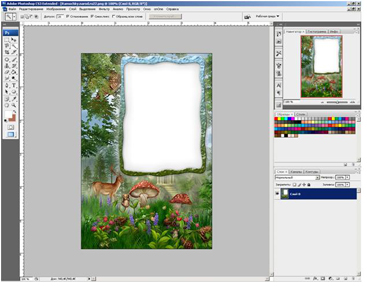
Изображение ребенка исчезнет за изображением рамочки.
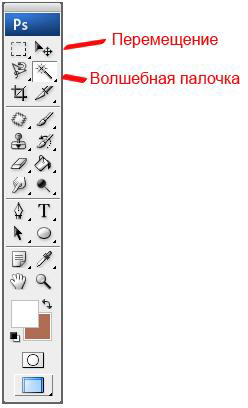
В панели инструментов выберем Волшебную палочку и просто кликнем ей по белому фону рамки – выделим то, что мы хотим стереть.
Если поле рамки однотонное, то вырез в рамке получается аккуратным.
Но бывает так, что обрамление
 не является однотонным - в таком случае волшебная палочка не поможет.
 Приходится после применения Волшебной палочки дочищать края обрамления Ластиком.
Затем нажмем Del, чтобы уничтожить выделенную область.
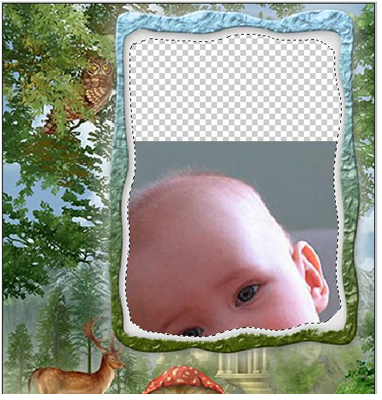
Вроде получилось. Осталось подогнать изображение малыша в нашу рамку.
Снимем выделение. Частая ошибка новичков в том, что они не убирают выделение, которое действует на активный слой, и пытаются работать, удивляясь, что все идет не по плану.
Для снятия Выделения нажмем Ctrl и D.
Переключимся в нижний слой (Ребенок) и действую правой клавишей (Трансформирование и Масштабирование) подгоним размер личика в рамочку.
Для перемещения изображения используем на панели инструментов Перемещение
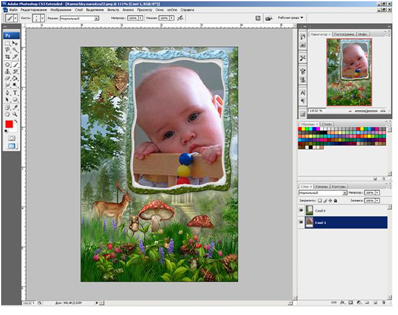
Так добиваемся красивого изображения нашего малыша.
| Предыдущая страница(Масштабирование) | > |

