





Сейчас компьютеры становятся доступными для многих.
Пенсионеры удивляются, глядя на то, как их внуки ловко щелкают клавишами. А что вам мешает достичь такой же виртуозности? Ограниченность и страх. Еще бы – дед и вдруг начинает учиться! Как он выглядит в глазах внуков?
Кроме того, учеба сложна и тем, что внуки говорят на другом языке. Не обязательно албанском, но терминологию понять сложно.
- Это так просто открыть в новом окне папку и перекинуть в нее твой файл!
Понятно? Что это за окно, как его открыть, что такое мой файл и как его перекинуть? Больше вопросов, чем сказано.
Сначала научимся Включать и Выключать компьютер. Включим монитор и колонки, если есть принтер – включим и его.
И после этого нажимаем кнопку включения компьютера.
Если вы начнете с включения компьютера, то может произойти бросок напряжения при включении звуковых колонок или монитора (замечали ведь, что иногда при включении холодильника свет становится немного тусклее), а это влияет на работу компьютера. При начальной установке может произойти все, что угодно.
Итак. Сначала включается вся аппаратура, и лишь потом компьютер.
Сколько времени происходит загрузка и как скоро компьютер будет готов выполнять ваши распоряжения?
Подождите пару минут. при загрузке компьютер проверяет данные, устанавливает программы, проверяет их работу. Когда на экране изменений не происходит, компьютер готов к работе!
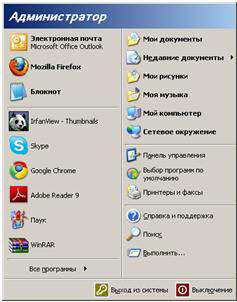
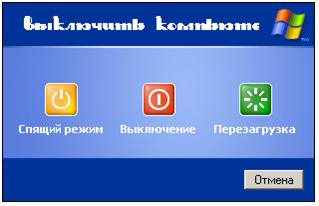
Выключение начинается с нажатия кнопки ПУСК (слева внизу экрана). Щелкните по ней мышкой. Нажмем «Выключить» и увидим такую картинку.
Нажмем на Выключение и ждем, когда компьютер выключится. Иногда происходит Обновление приложений, потому придется подождать.
После остановки компьютера выключаем колонки (если они были включены) и монитор. Выключая монитор до компьютера, мы можем удивиться – почему так много времени прошло, а системный блок работает. Возможно, требуется еще какое-то действие. иногда происходит "Загрузка обновлений". Эти обновления могут продолжаться минут десять. Поэтому монитор выключайте после того, как выключился компьютер!
Если вы делаете перерыв на час, не выключайте компьютер – пуск и выключение являются жесткими режимами, и желательно делать их нечасто.
У себя вы увидите немного иные надписи. Вместо «Спящий режим» будет «Ждущий режим».
Для «Спящего режима» нажмите кнопку Shift. Спящий режим отключает ваш компьютер, но сохраняет всю информацию о состоянии рабочего стола (открытые файлы, папки). Но если во время спящего режима произойдет отключение напряжения – вся эта информация исчезнет.
Если при нажатии Shift надпись «Спящий режим» не появляется, сделайте следующее: ПУСК - Панель управления - Производительность и обслуживание - Электропитание. Выбрать вкладку "Спящий режим" и в ней установить галочку "разрешить использование спящего режима".
Вот еще откуда-то совет. предупреждаю, сам не пробовал!
Если компьютер защищен паролем, попробуйте сделать следующее:
После запроса на пароль нажмите одновременно Ctrl+Alt + Delete! (перезагрузка компьютера).
Затем, нажмите ОК.
компьютер должен включиться!
А бывает так, что компьютер долго не выключается? Появляется сообщение "Идет загрузка обновлений. Загружено "1 из 17". Главное, что некоторые обновления могут загружаться даже полчаса.
Это обновляется ваша Виндовс. Есть ли смысл в обновлениях? Конечно, они полезны - доработки, улучшение работы и прочее.
Но я их отключаю, чтобы не действовали на нервы.
Как это сделать - смотрите ролик.
Вот еще откуда-то совет. предупреждаю, сам не пробовал!
Если компьютер защищен паролем, попробуйте сделать следующее:
После запроса на пароль нажмите одновременно Ctrl+Alt + Delete! (перезагрузка компьютера).
Затем, нажмите ОК.
компьютер должен включиться!
А бывает так, что компьютер долго не выключается? Появляется сообщение "Идет загрузка обновлений. Загружено "1 из 17". Главное, что некоторые обновления могут загружаться даже полчаса.
Это обновляется ваша Виндовс. Есть ли смысл в обновлениях? Конечно, они полезны - доработки, улучшение работы и прочее.
Но я их отключаю, чтобы не действовали на нервы.
Как это сделать - смотрите ролик.

